Herbstferien mit dem Salzlandmuseum

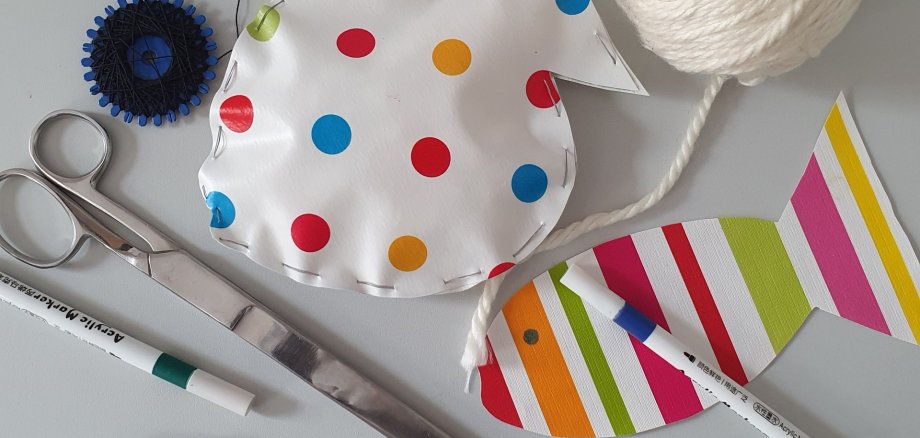
Der Workshop „Ins Netz gegangen!“ im Besuchsbereich der Dauerausstellung LebensStröme macht mit dem Leben am und im Fluss bekannt. Zwei Stunden sind dafür vorgesehen. In dieser Zeit entdecken die Teilnehmer Flüsse und Auen als Lebensgebiete von Tieren, sie lernen diese Tiere kennen, zum Beispiel den Biber, und sie erfahren, wie die wichtigen Naturgebiete geschützt werden können. Anschließend geht es selbst an die Gestaltung verschiedener Flussbewohner, ganz individuell, da sie aus gebrauchten oder nicht mehr genutzten Materialen entstehen. Denn: Upcycling macht aus Altem etwas Neues und schont damit die Umwelt. 

Eine Anmeldung ist erforderlich:

+49 3471 684-624410

Bitte beachten: Kinder müssen von einem Erwachsenen begleitet werden.

Für Hortgruppen (sie basteln im Workshop Lesezeichenecken) werden gesonderte Termine nach Absprache angeboten.

Ins Netz gegangen! - Workshop im Salzlandmuseum

Pfännerstraße 41

39218 Schönebeck (Elbe)

  • Di, 20.10. │Do, 29.10. | 14 – 16 Uhr
  • Mi, 21.10. │Di, 27.10. | 10 – 12 Uhr

Teilnahmegebühr: 5 Euro/Person

Das Geheimnis der Farben: Malen mit Avocado und Moor
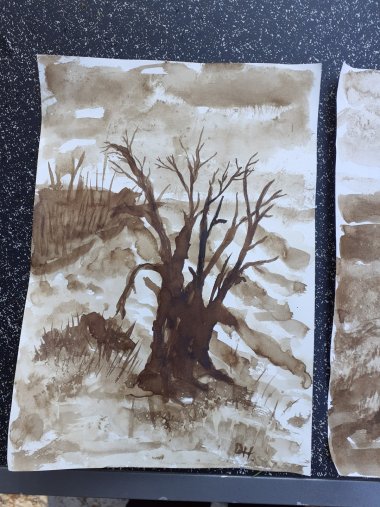
Moorlauge - Das Geheimnis der Farben: Malen mit Avocado und Moor
© Salzlandmuseum - Doris Hasslbauer

In Zusammenarbeit mit der Ateliergemeinschaft Schöpfrad aus Aschersleben möchte das Salzlandmuseum im Oktober das Geheimnis lüften, wie Farben aus der Natur, aus Pflanzen, Stein und Erde, gewonnen und zum Malen genutzt werden. Dass mit Zwiebelschalen und Rotkohl Ostereier gefärbt werden können, ist sicher den meisten Menschen bekannt. Aber wie aus Moor und Avocado Tinte hergestellt wird, das erfahren die Teilnehmerinnen und Teilnehmer im Workshop im Salzlandmuseum.

Das Angebot ist offen und für jede Altersstufe, ohne Vorkenntnisse geeignet. Eine Anmeldung ist nicht erforderlich.

Das Geheimnis der Farben: Malen mit Avocado und Moor - Workshop im Salzlandmuseum

Pfännerstraße 41

39218 Schönebeck (Elbe)

Do, 22.10. │10 – 14 Uhr | Teilnahmegebühr: 5 Euro/Person

Hilfe zur Barrierefreiheit

  • Allgemein

    Wir sind bemüht, unsere Webseiten barrierefrei zugänglich zu gestalten. Details hierzu finden Sie in unserer Erklärung zur Barrierefreiheit. Verbesserungsvorschläge können Sie uns über unser Feedback-Formular-Barrierefreiheit zukommen lassen.

  • Schriftgröße

    Um die Schriftgröße anzupassen, verwenden Sie bitte folgende Tastenkombinationen:

    Größer

    ⌘command
    +

    Kleiner

    ⌘command
    –

    Größer

    Strg
    +

    Kleiner

    Strg
    –
  • Tastaturnavigation

    Verwenden Sie TAB und SHIFT + TAB, um durch nächste / vorherige Links, Formularelemente und Schaltflächen zu navigieren.

    Verwenden Sie ENTER, um Links zu öffnen und mit Elementen zu interagieren.

  • Kontrastmodus

    Drücken Sie die folgende Tastenkombination, um den Kontrast zu verringern bzw. zu vergrößern:

    Vergrößern

    ⌃control
    ⌥option
    ⌘command
    .

    Verringern

    ⌃control
    ⌥option
    ⌘command
    ,
    Hinweis: Die Kurzbefehle müssen in den Systemeinstellungen des Betriebssystems aktiviert sein.

    Drücken Sie die linke ALT-TASTE + linke UMSCHALTTASTE + DRUCK, um den Modus für hohen Kontrast schnell ein- oder auszuschalten.

  • Farben umkehren

    Drücken Sie folgende Tastenkombination, um die Farbumkehrung ein- und auszuschalten:

    ⌃control
    ⌥option
    ⌘command
    8
    Hinweis: Die Kurzbefehle müssen in den Systemeinstellungen des Betriebssystems aktiviert sein.

    Aktivieren Sie zuerst die Bildschirmlupe und schalten Sie dann die Farbumkehrung mit folgenden Tastenkombinationen ein und aus:

    1. Bildschirmlupe

    +

    2. Farben umkehren

    Strg
    Alt
    I
  • Bildschirmlupe

    Drücken sie folgende Tastenkombinationen, um die Bildschirmlupe zu verwenden:

    Ein-/ausschalten

    ⌥option
    ⌘command
    8

    Ansicht vergrößern

    ⌥option
    ⌘command
    =

    Ansicht verkleinern

    ⌥option
    ⌘command
    –
    Hinweis: Die Kurzbefehle müssen in den Systemeinstellungen des Betriebssystems aktiviert sein.

    Einschalten / Ansicht vergrößern

    +

    Ansicht verkleinern

    –